En corto
Órbita Low Cost estrena su tráiler oficial (1:22, grabado con el juego real) y un instalador para Windows de unos 110 MB. Como el instalador aún no está firmado, Windows puede avisarte: pulsa «Más información» y luego «Ejecutar de todas formas». El juego sigue siendo gratis en el navegador, y Google Play, Steam y App Store llegarán próximamente.
Hoy cerramos el día con dos estrenos. El primero, un tráiler para que veas en poco más de un minuto de qué va esto de la aerolínea espacial más barata (y peligrosa) de la galaxia. El segundo, una versión para Windows que puedes instalar y abrir como cualquier otro juego del ordenador.
Te contamos dónde ver uno, cómo instalar la otra y qué hacer cuando Windows te mire con desconfianza (spoiler: es normal y tiene arreglo).
El tráiler: 1:22 de juego real
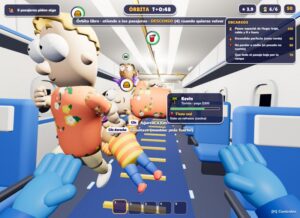
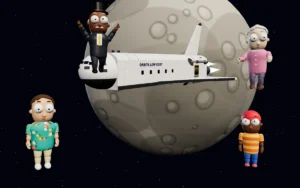
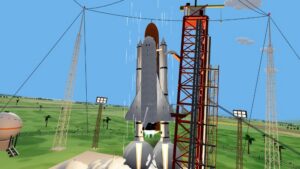
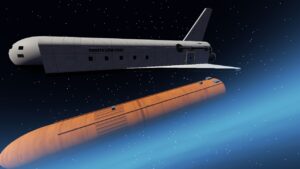
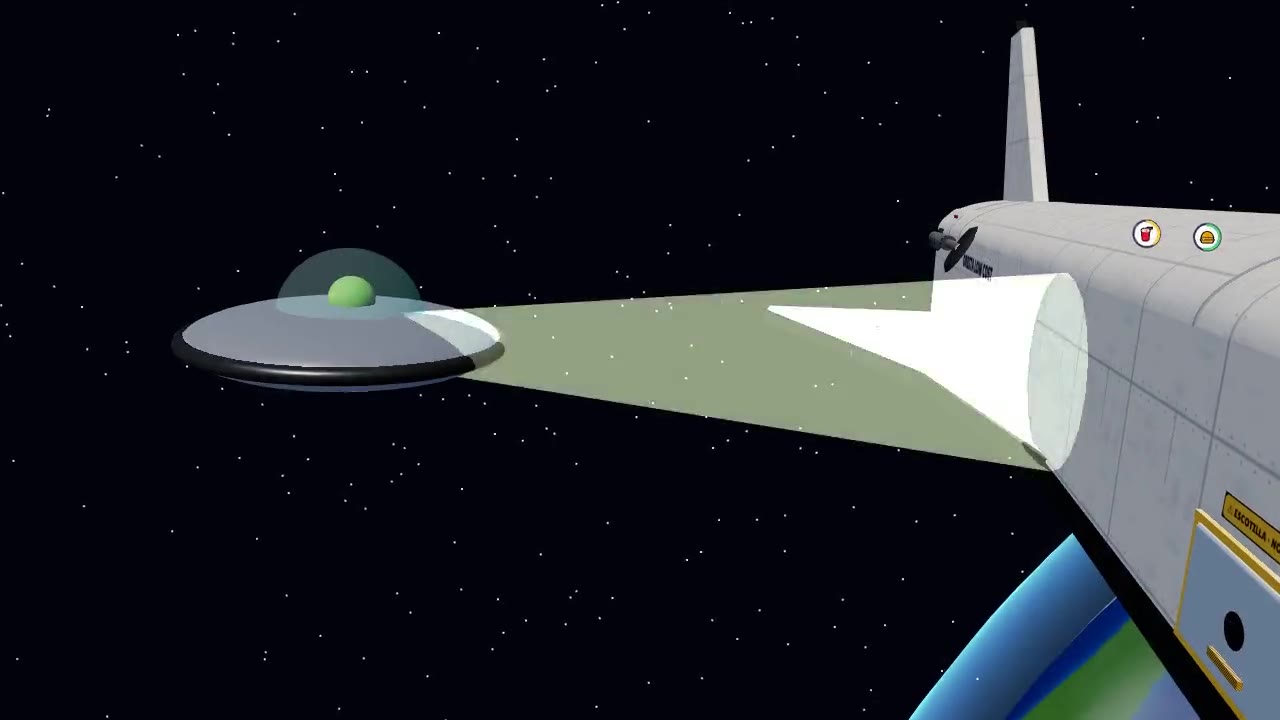
Nada de escenas de cine que luego no aparecen al jugar. El tráiler oficial dura un minuto y 22 segundos y está grabado con el propio juego: lo que ves es lo que te vas a encontrar al despegar.
Puedes verlo en la portada de la web. Es la forma más rápida de enseñárselo a ese amigo que siempre dice «ya lo miraré» y luego nunca lo mira.
Un juego espacial gratis para PC: cómo instalarlo en Windows
Si buscabas un juego espacial gratis para PC que no viva solo en una pestaña del navegador, ya lo tienes. Así se instala:
- Descarga el instalador. Desde el apartado de plataformas de la web, desde «Descargar para Windows» en el menú del juego o directamente con este enlace. El archivo se llama OrbitaLowCost-Setup.exe y pesa unos 110 MB.
- Ábrelo. Haz doble clic en el archivo descargado. Puede que tu navegador te pregunte antes si quieres conservarlo: dile que sí.
- Si sale el aviso azul de Windows, pulsa «Más información» y después «Ejecutar de todas formas» (te explicamos por qué sale justo debajo).
- Sigue los pasos del instalador y abre el juego al terminar.
- Entra con tu cuenta de piloto. Si aún no tienes, se crea dentro del juego con usuario, correo y contraseña, y te llegará un código al correo para confirmarla.
Como tu cuenta se guarda en nuestro servidor, tu dinero, tus naves, tus partidas y tus amigos te acompañan tanto si juegas en el navegador como en Windows. Eso sí, necesitas conexión a internet para entrar.
El aviso de Windows (SmartScreen): por qué sale y qué hacer
Al abrir el instalador es posible que veas una ventana azul que dice «Windows protegió su PC» y que Microsoft Defender SmartScreen impidió el inicio de una aplicación no reconocida. Asusta un poco, pero tiene explicación.
Windows desconfía de los programas que todavía no están firmados digitalmente o que aún no se han descargado muchas veces. Nuestro instalador cumple las dos cosas: es nuevo y todavía no está firmado. El aviso no significa que Windows haya encontrado nada malo en él.
- Pulsa el enlace «Más información».
- Verás que el editor aparece como desconocido. Es lo esperado mientras no esté firmado.
- Pulsa «Ejecutar de todas formas». En algunas versiones de Windows el botón dice «Ejecutar de todos modos».
Truco
Descarga el instalador solo desde orbitalowcost.com o desde el menú del propio juego. Si te lo pasan por otra vía (un chat, un foro, una carpeta compartida), no lo abras: bájalo tú del sitio oficial.
Un caso especial: si tu Windows 11 tiene activado el Control inteligente de aplicaciones, puede bloquear el instalador sin darte la opción de ejecutarlo. En ese caso, juega en el navegador mientras tanto; es el mismo juego y con la misma cuenta.
Requisitos: lo que te podemos decir
Preferimos no inventarnos cifras, así que aquí va lo que sabemos seguro:
- Un ordenador con Windows y conexión a internet para entrar con tu cuenta.
- Teclado y ratón. No hay soporte para mando.
- Unos 110 MB para la descarga del instalador.
Nuestra recomendación: abre primero el juego en el navegador de ese mismo ordenador. Si ahí te va fluido, tienes una buena pista de cómo se va a portar.
¿Y el navegador? Sigue igual (y gratis)
La versión para Windows es una opción más, no un sustituto. Puedes seguir jugando gratis en play.orbitalowcost.com, también desde el móvil o la tablet con controles táctiles.
| Dónde | Estado | Qué necesitas |
|---|---|---|
| Navegador (ordenador) | Disponible | Cuenta de piloto |
| Móvil y tablet (navegador) | Disponible, con controles táctiles | Cuenta de piloto; jugar en horizontal |
| Windows | Disponible (instalador de unos 110 MB) | Cuenta de piloto |
| Google Play | Próximamente | Sin fecha todavía |
| Steam | Próximamente | Sin fecha todavía |
| App Store | Próximamente | Sin fecha todavía |
Si es tu primera vez, empieza por nuestra guía para tu primer vuelo: controles, despegue, pasaje y aterrizaje, paso a paso.
Preguntas frecuentes
¿El instalador es seguro?
Sí, si lo descargas de nuestra web o del menú del juego. El aviso de Windows sale porque el instalador es nuevo y aún no está firmado, no porque contenga nada raro.
¿Hay versión para Mac o Linux?
De momento no hay instalador para ellos, pero puedes jugar en el navegador sin instalar nada.
¿Cuándo sale en Steam o Google Play?
Están en camino, pero todavía sin fecha. Cuando haya novedades, las verás en el diario de vuelo de la portada y aquí en el blog.
¿Tengo que crear otra cuenta para jugar en Windows?
No. Usa la misma cuenta de piloto que en el navegador y seguirás donde lo dejaste.